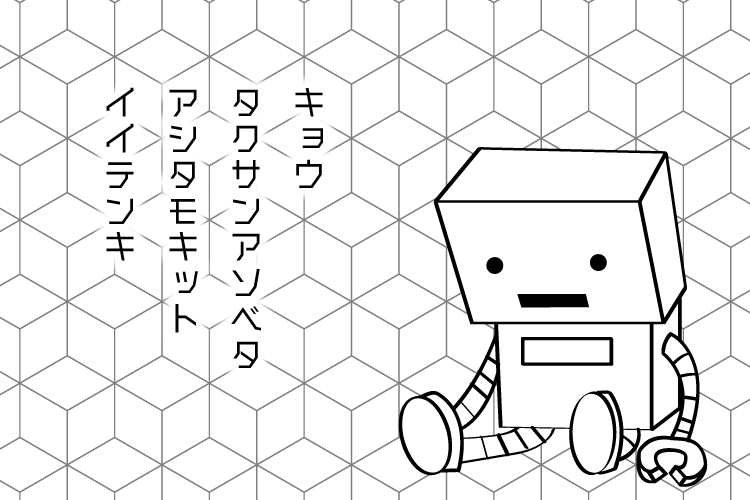
立方体っぽいパターンの作り方
Illustrator(Windows)でこんな感じの立方体が積み重なったようなパターンの作り方を紹介します。

① 縦に直線を引く
直線ツールで縦に直線を引きます。

自分の好みの大きさで大丈夫です。

※見本は、太さ1px × 長さ100pxで作成しています。
② 回転ツールで回転
支点指定はせず、自動設定のまま支点は真ん中で120度回転させます。

コピーボタンをクリックしてコピーで重ねます。
③ もう1回同動作
もう一回同じように120度回転させたコピーを重ねます。
※変形の繰り返し(Ctrl+D)を1回押すと、簡単に動作の繰り返しができます。

④ スウォッチに登録
作製した図形を選択し、「スウォッチパネル」へそのままドラッグ&ドロップしてスウォッチに登録します。

⑤ 塗りと同じ感覚でパターンを適用
長方形ツールで背景と同じ大きさの長方形を作り、パターンを適用します。


このままでは、立方体の形からずれているので調整します。
⑥ パターンの調整
「オブジェクト」>「パターン」>「オプションを表示」(Shift+Ctrl+F8)で、「パターンオプションパネル」を表示します。※スウォッチに登録されたパターンをダブルクリックしても、ボックスが出てきます。

タイルの種類:六角形(横)を選択します。ここで拡大して確認してみると…

少しパターン同士の間に隙間ができてしまっているので、隙間の調節をします。

先ほどの「パターンオプションパネル」にて、縦横比率は外さず、数値を縮めていくと、隙間のない図形になりました。

だいたい幅を0.3pxほど短くすると隙間が埋まると思います。見ながら微調整してください。
⑦ 完成!!
アレンジ
拡大縮小ツールでパターンだけサイズ変えれば、パターンを大きくしたり小さくしたりが簡単にできます。

「拡大・縮小ツール」で
「オブジェクトの変形」のチェックボタンは外す。
「パターンの変形」のチェックボタンはチェックする。
縦横比を固定したまま、%の数値を変えると、パターンを自由に大きくしたり小さくしたりできます。
↓200%拡大です

↓50%縮小です


コメント